
Meddelandet med inloggningen
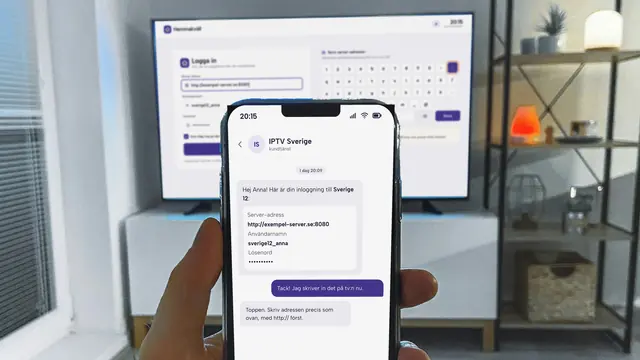
Det kommer i WhatsApp eller per e-post ca 2 minuter efter betalningen, när du har bett om start direkt. Öppna det gärna på mobilen medan du skriver på tv:n.
Installation
IPTV Sverige installation tar oftast bara några minuter när appen väl finns på skärmen. Du behöver meddelandet med inloggningen, en spelare som klarar Xtream Codes eller M3U och en stabil lina. Här går vi igenom allt i den ordning du gör det.
Förberedelser
Det mesta som stoppar en IPTV Sverige installation hänger ihop med något av de här tre. Se över dem först.
Det kommer i WhatsApp eller per e-post ca 2 minuter efter betalningen, när du har bett om start direkt. Öppna det gärna på mobilen medan du skriver på tv:n.
Smart-tv, box, stick, mobil, surfplatta eller dator går bra. Se till att enheten är uppdaterad och har plats för en app till.
Räkna per skärm: runt 5 Mbit/s räcker till HD, medan Full HD vill ha 10 Mbit/s och 4K 25 Mbit/s, utan dippar. Mät hastigheten på själva enheten.
Har du valt att vänta med starten tills ångerfristen är slut, kommer meddelandet först då. Det går inte att logga in i förväg, så börja installationen när uppgifterna har kommit.
Meddelandet
Exempel på inloggningsmeddelandet · kommer ca 2 min efter betalningen
Dina riktiga uppgifter visas bara för dig; i exemplet är de övertäckta.
| Rad | Vad den är till | Vanlig miss |
|---|---|---|
| Server-adress | Adressen appen ansluter till, med port efter kolon. Den skrivs i fältet för server eller URL. | http:// eller porten saknas |
| Användarnamn | Ditt personliga namn i systemet. Stora och små bokstäver räknas. | ett mellanslag efter sista tecknet |
| Lösenord | Hör ihop med användarnamnet och fungerar bara tillsammans med det. | ett litet l som läses som en etta |
| M3U-länk | Hela kanallistan som en enda länk, för appar som bara tar en spellista. | länken kopieras bara till hälften |
| Tablålänk (XMLTV) | Programguiden, som appar med M3U ofta vill ha i ett eget fält. | den glöms bort, och tablån blir tom |
| Giltig till | Paketets slutdatum. | — |
Med Xtream Codes använder du de tre första raderna. Med M3U använder du de två länkarna. Du behöver aldrig fylla i båda sätten i samma app.
Hur server-adressen är uppbyggd, med protokoll, namn och port, förklarar vi i guiden om server-adressen.
Kopiera hellre än att skriva av, om enheten låter dig klistra in text. Visa aldrig meddelandet öppet för andra, eftersom länkarna innehåller ditt användarnamn och lösenord.
Appen
Vi ger inte ut någon egen app och skickar inga nedladdningslänkar. Du hämtar en spelare i enhetens appbutik, och priset på den bestäms av apptillverkaren.
| Skärm | Där hämtar du appen | Att tänka på | Guide |
|---|---|---|---|
| iPhone och iPad | App Store | Välj en spelare som tar Xtream Codes, så följer tablån med av sig själv. | Appar för iPhone och iPad |
| Android-mobil, surfplatta och Android TV | Google Play | Om bilden hackar, byt bildavkodning i appens inställningar. | Android steg för steg |
| Mac | App Store eller apptillverkarens webbplats | Spelaren kan visa bilden i fönster eller i helskärm. | Spelare för macOS |
| LG-tv med webOS | LG:s appbutik | Utbudet av spelare skiljer sig mellan modeller och årgångar. | Inloggningen på en LG-tv |
| Chromecast | Appen i mobilen, eller Google Play på Chromecast med Google TV | Med en äldre Chromecast skickar du bilden från en app som stöder casting. | Bilden via Chromecast |
| Fire TV Stick | Amazons appbutik | Hämta appar ur butiken, aldrig som filer från forum. | Fire TV Stick i HDMI-porten |
| Formuler-box | Den inbyggda appen | Boxen kan logga in med Xtream Codes eller med portal. | Formuler-boxen |
| MAG-box och appar med portal | Inbyggt i boxen | Teamet kopplar inloggningen till boxens MAC-adress och ger dig portaladressen. | Portal och MAC-adress |
Kända spelare som tar emot inloggningen är bland andra TiviMate, Smarters Pro, IBO Player, VLC och Kodi. Vilka som finns i just din appbutik varierar med enhet och land, och det kan ändras.
Hämta alltid appen i enhetens egen butik. Installationsfiler från forum kan innehålla skadlig kod, och de uppdateras sällan.
Steg för steg
Menyerna heter olika i olika appar, men ordningen är nästan alltid den här.
Ha inloggningen framme på mobilen eller datorn medan du arbetar på tv:n. Då ser du varje tecken tydligt och slipper växla mellan apparna.
Sök efter en spelare som nämner Xtream Codes eller M3U i beskrivningen. Läs vad apptillverkaren skriver om pris och om vilka enheter appen stöder.
Många appar frågar först hur du vill lägga till innehåll. Välj alternativet för Xtream Codes, som ibland heter Xtream API. Tar appen bara en spellista använder du M3U-länken i stället.
Skriv server-adressen med http:// och port, sedan användarnamn och lösenord. Ge gärna listan ett eget namn, till exempel Hemma, så känner du igen den senare.
Första gången hämtar appen kanaler, filmer, serier och tablå. Med så stora listor kan det ta en stund, så vänta tills laddningen är klar innan du börjar bläddra.
Öppna en kanal du känner till och jämför programmet med klockan. Stämmer tiden inte, se över tidszonen på enheten och appens förskjutning för tablån.
Lägg de kanaler du ser mest i en favoritlista. Starta sedan en film och en livekanal, så vet du att både biblioteket och sändningarna fungerar.
M3U-länken
Vissa spelare tar bara en spellista. Då använder du M3U-länken från meddelandet och klistrar in den där appen ber om en URL eller en spellista.
En M3U-fil börjar med raden #EXTM3U. Varje kanal har sedan en rad som börjar med #EXTINF, med namn och grupp, följd av adressen till själva sändningen. Du behöver inte öppna filen, appen läser den åt dig.
Med M3U följer tablån sällan med av sig själv. Lägg in tablålänken (XMLTV) i appens fält för EPG eller programguide, annars blir rutorna i tablån tomma.
Klarar appen båda sätten är Xtream Codes oftast enklast vid en IPTV Sverige installation. Tablån, filmerna och serierna kommer då med av sig själva.
Länken innehåller ditt användarnamn och lösenord. Dela den inte och lägg den aldrig i ett öppet forum.
| Xtream Codes | M3U-länk | |
|---|---|---|
| Det du fyller i | server-adress, användarnamn och lösenord | en enda länk, ofta plus tablålänken |
| Tablån | följer med av sig själv i de flesta appar | läggs oftast in för sig, med XMLTV-länken |
| Filmer och serier | visas i egna menyer | hamnar ibland i samma lista som kanalerna, beroende på app |
| Ändringar i kanallistan | syns när appen uppdaterar | kräver ofta att du laddar om spellistan |
| Passar | de flesta spelare på tv, mobil och box | spelare som bara tar en spellista, till exempel VLC |
Flera enheter
Du kan lägga in samma inloggning på tv:n i vardagsrummet, i mobilen och på surfplattan. Det som räknas är hur många skärmar som spelar samtidigt, inte på hur många enheter inloggningen ligger.
Sverige 3, Sverige 12 och Sverige 24 är gjorda för en skärm i taget, medan Sverige 12 Duo klarar två på en gång.
Startar du en kanal på en andra enhet medan den första spelar, stoppas oftast en av dem. Det är inget fel i appen, utan gränsen i paketet.
Gör installationen på en enhet i taget och se till att den spelar innan du går vidare till nästa. Då vet du var ett eventuellt fel sitter.
Exempel
Säg att du har en LG-tv i vardagsrummet och en Android-mobil. Du öppnar meddelandet på mobilen och hämtar en spelare i LG:s appbutik på tv:n.
I tv-appen väljer du Xtream Codes och skriver in de tre fälten med fjärrkontrollen, tecken för tecken. När laddningen är klar öppnar du tablån och ser att programmen stämmer med klockan.
Sedan hämtar du en spelare i Google Play på mobilen och klistrar in samma uppgifter där. Nu ligger inloggningen på två enheter, men med ett paket för en skärm spelar bara en av dem åt gången.
Detaljerna för just de skärmarna finns i guiderna om appen på en LG-tv och om Android på mobil och tv.
Tablån
Tablån visar sju dagar framåt och följer svensk tid. När sidan uppdaterades, 8 november 2026, var det normaltid (CET, UTC+1) som gällde.
Sommartid (CEST) börjar den 28 mars 2027, och normaltid (CET) kommer tillbaka den 31 oktober 2027. Har tiden ställts in för hand är det de dagarna som felet brukar synas.
Appen sköter omställningen själv, så länge enhetens klocka ställs automatiskt och tidszonen är Stockholm. Ligger programmen en eller två timmar fel, kontrollera i den här ordningen:
Kanaler med arkiv brukar ha en liten symbol i tablån. Där kan du gå bakåt och starta ett program som redan har sänts. Hur långt tillbaka det går bestämmer kanalen.
Inställningar
I många appar finns två lägen för avkodning, hårdvara och mjukvara. Det första ger oftast jämnast bild, men hör du ljud utan att se något, byt läge.
Finns en inställning för buffert, välj en mellannivå eller större. Kanalen startar någon sekund senare men klarar små svackor på linan bättre.
Dölj kanalgrupper du aldrig tittar på och samla resten i favoriter. Listan blir kortare och snabbare att bläddra i.
Flera appar kan låsa vissa kanalgrupper med en kod. Ställ in det redan första kvällen om barn använder tv:n.
Saknas en kanal eller film som borde finnas, uppdatera spellistan i appens inställningar. Tablån kan behöva laddas om på samma sätt.
Ser bilden utdragen eller beskuren ut, ändra bildformatet i appen eller på tv:n till automatiskt eller 16:9.
Felsökning
De flesta orsaker finns hemma och går att rätta till på kort tid.
| Kontrollera | Så gör du |
|---|---|
| Hastigheten på enheten | Mät hastigheten på tv:n eller boxen, inte på mobilen. Full HD behöver runt 10 Mbit/s, en 4K-sändning runt 25 Mbit/s. |
| Kabel eller wifi | Koppla in en nätverkskabel om det går. Annars väljer du 5 GHz-nätet och ser till att routern inte står inne i ett skåp. |
| Andra på linan | Stora nedladdningar, säkerhetskopior och spel i andra rum tar bandbredd just när du tittar. |
| Omstart | Stäng av routern och enheten en halv minut och starta dem igen. |
| Appens avkodning | Byt mellan hårdvara och mjukvara, eller pröva en annan spelare. |
| En kanal eller alla | Hackar bara en kanal kan felet ligga i källan. Hackar alla sitter det oftast i nätet hemma. |
Hjälper inget av det, gå vidare till felsökningen när bilden inte fungerar eller skriv till oss. En bild som aldrig stannar kan ingen lova, men orsaken går nästan alltid att hitta.
Sedan
Appar uppdateras ibland, och då kan en meny flytta eller byta namn. Inloggningen påverkas inte, och uppgifterna ligger oftast kvar efter en uppdatering.
Byter du tv eller box gör du samma IPTV Sverige installation på den nya enheten. Uppgifterna i meddelandet gäller fram till paketets slutdatum.
Spara meddelandet med inloggningen där du hittar det igen. Du behöver det varje gång du lägger till en enhet.
När paketet tar slut slutar appen att visa bild. Beställer du ett nytt paket står det i det nya meddelandet om något i appen behöver ändras.
Hjälp
Teamet guidar dig i WhatsApp eller per e-post, på svenska och dygnet runt. Berätta vilken enhet och vilken app du har, så får du stegen för just den kombinationen.
En skärmbild av felmeddelandet säger ofta mer än en lång beskrivning. Kortuppgifter behöver vi aldrig, och du ska inte skicka dem.
Har du inte beställt än ser du paketen, betalningen och ångerrätten på sidan med priser för de fyra paketen.
Ordlista
Ett sätt att logga in med tre uppgifter: server-adress, användarnamn och lösenord. Appen hämtar då kanaler, filmer, serier och tablå på en gång.
En textfil med kanaler och deras adresser, här levererad som en länk. Filen börjar med #EXTM3U.
EPG är programguiden, alltså tablån. XMLTV är det filformat som tablån skickas i.
Siffrorna efter kolon i server-adressen. Utan rätt port hittar appen inte fram.
Hur enheten packar upp bilden. Hårdvaruavkodning sker i ett eget chip, mjukvaruavkodning i processorn.
Ett sätt att komprimera video som ofta används för 4K. Enheten behöver kunna avkoda det i hårdvaran.
Tidigare sändningar som går att spela upp i efterhand, på de kanaler som har funktionen.
En unik kod för en nätverksenhet. Portalinloggning på en MAG-box knyts till den.
Frågor
När appen är hämtad tar själva inloggningen oftast bara några minuter. Sedan laddar appen kanaler och tablå, vilket kan ta en stund första gången.
Ja, du kan lägga in den i appar på flera enheter i hemmet. Bild visas ändå bara på en skärm åt gången, eller på två med Sverige 12 Duo.
Nej. En smart-tv, en mediaspelare, en mobil eller en dator med en app som klarar Xtream Codes eller M3U räcker. Det är först om tv:n inte har någon passande app som en box blir aktuell.
Oftast har ett enda tecken blivit fel. Kontrollera stora och små bokstäver, mellanslag på slutet och att server-adressen har både http:// och port. Klistra in uppgifterna i stället för att skriva av dem om det går.
Med M3U behöver många appar tablålänken i ett eget fält. Med Xtream Codes hjälper det ofta att uppdatera tablån i inställningarna, eller att vänta tills den har laddats klart.
Nej. Vi ger inte ut någon app och skickar inga nedladdningslänkar. Du hämtar en spelare i enhetens appbutik, och vi hjälper dig gärna att välja.
Nej. Webbplatsen visar inga kanaler, och någon webbspelare har vi inte. Du tittar alltid i en app på den enhet där du sitter.
Då loggar appen eller boxen in via portal i stället för med tre fält. Skicka MAC-adressen till oss, så kopplar teamet inloggningen till den och ger dig portaladressen. Var du hittar den står i guiden om portalinloggning.
Välj paket, betala via länken i chatten och följ sedan stegen på den här sidan. Fastnar du någonstans hjälper vi dig på svenska.