Guide
IPTV Mac: kanalerna i ett fönster, i helskärm eller på tv:n
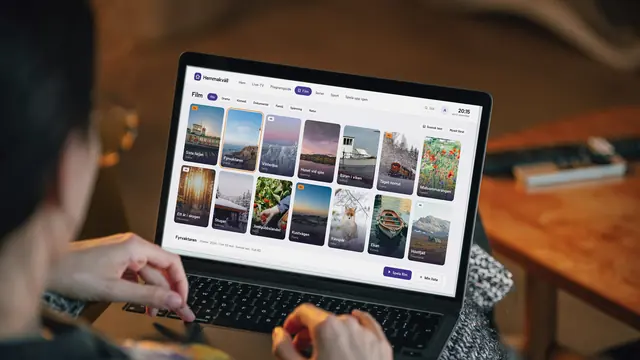
IPTV Mac handlar om en enda sak: att hitta en spelare i macOS som tar emot inloggningen. Vi har ingen spelare i webbläsaren, så Safari räcker inte. Här ser du vilka vägar som finns, hur chippet i datorn påverkar valet och hur bilden kommer vidare till tv:n.
IPTV Mac börjar med frågan om chip
Välj Apple-menyn och Om den här datorn. Står det Chip och sedan M1, M2 eller ett senare namn, har datorn Apple-chip. Står det Processor och Intel, är det en Intel-Mac.
Svaret avgör vilka appar du kan använda. Macar med Apple-chip kan köra många appar som egentligen är gjorda för iPad. I Mac App Store är de märkta Designad för iPad eller Designad för iPhone. På en Intel-Mac syns de inte alls.
Chippet påverkar också bilden. Apple-chippen har en egen del för video som avkodar HEVC, formatet som 4K-sändningar ofta använder. Äldre Intel-Macar kan få slita hårt med samma sändning.
Inloggningen från IPTV Sverige är densamma oavsett chip. Det är bara spelaren som skiljer.
Tre vägar till kanalerna på en Mac
| Väg | Exempel när detta skrivs | Inloggning | Krav |
|---|---|---|---|
| App från Mac App Store | IPTVX | Xtream Codes, M3U-länk och tablå | Mac med M1 eller senare och macOS 12 eller nyare |
| iPad-app på Mac | Smarters Player Lite | Xtream Codes eller M3U-länk | Apple-chip och macOS 12.5 eller nyare. Apple har inte kontrollerat den för macOS. |
| Mediaspelare från utvecklarens webbplats | VLC från VideoLAN | M3U-länk eller en enskild strömadress | Finns för både Intel och Apple-chip |
För IPTV Mac i vardagen är en app från Mac App Store oftast smidigast. Den kan uppdateras av sig själv och tas bort som vilket program som helst. En app gjord för Mac följer också macOS bättre, med menyrad, kortkommandon och fönster som går att dra större. En iPad-app fungerar ofta bra men kan kännas som en stor iPad i ett fönster. Knappar gjorda för fingrar styr du då med pekaren.
Priset på apparna sätter apptillverkaren, och flera tar betalt för extra funktioner. Vi säljer ingen app, skickar ingen nedladdningslänk och har ingen spelare på webben. Det enda vi skickar är inloggningen.
Har du redan en spelare på iPhone, finns samma app ofta för en Mac med Apple-chip. Mer om dem står i guiden om appar för iPhone och iPad.
Logga in med Xtream Codes på Macen
Det är enklast att ha meddelandet med inloggningen på samma dator. WhatsApp och e-posten går att öppna på Macen, och då kopierar du med ⌘C och klistrar in med ⌘V.
- Öppna spelaren och välj att lägga till en spellista eller ett konto.
- Välj Xtream Codes, som ibland kallas Xtream API.
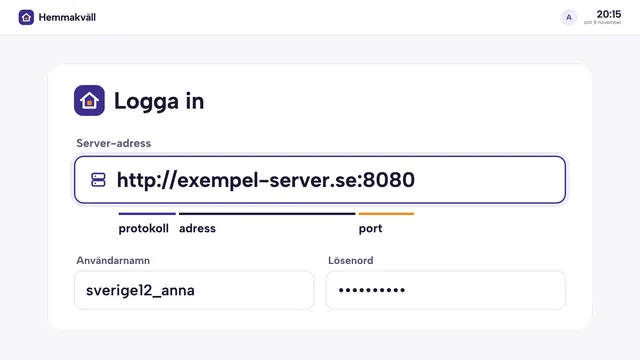
- Klistra in server-adressen. Den börjar med
http://och har porten sist, efter ett kolon. - Klistra in användarnamnet och lösenordet. Stora och små bokstäver måste stämma.
- Spara och vänta medan kanaler, filmer, serier och tablå laddas in.
- Markera dina vanligaste kanaler som favoriter, så ligger de först nästa gång.
När du markerar text i ett meddelande följer ibland ett radbyte eller ett mellanslag med. Det syns inte i fältet men stoppar inloggningen. Markera därför noga från första till sista tecknet och inget mer.
En genomgång för alla skärmar, med förklaring av varje rad i meddelandet, finns på sidan om IPTV Sverige installation. Hur adressen är byggd står i guiden om server-adressen med port.
Om spelaren frågar efter en tablålänk
Vissa spelare hämtar tablån själva när du loggar in med Xtream Codes. Andra vill ha en separat länk, särskilt när du har använt M3U-länken. Klistra då in tablålänken från meddelandet i fältet för EPG eller XMLTV.
Första inläsningen av en hel veckas tablå tar en stund. Låt spelaren arbeta klart innan du byter kanal, annars kan programinformationen se tom ut tills nästa uppdatering.
VLC på Mac: öppna listan som en nätverksström
VLC är en mediaspelare från VideoLAN som finns för både Intel och Apple-chip. Den tar inte emot Xtream Codes som en vanlig spelare, men den kan öppna M3U-länken från vårt meddelande.
- Kopiera M3U-länken från meddelandet.
- Öppna VLC och välj att öppna en nätverksström i menyn Arkiv. Kortkommandot är ⌘N när detta skrivs.
- Klistra in länken i fältet för adressen och bekräfta.
- Öppna spellistan i VLC. Kanalerna syns där som en lång lista, och du dubbelklickar på den du vill se.
VLC visar ingen tablå i rutnät och läser in en stor lista långsamt. Den passar därför som reserv, eller för att se om en viss kanal går fram när en annan app krånglar. För vanligt tittande är en spelare med tablå bekvämare.
Helskärm, fönster och en extra bildskärm
Klicka på den gröna knappen i fönstrets övre vänstra hörn för att visa bilden i helskärm. Håller du pekaren över knappen får du fler val, bland annat att lägga fönstret på ena halvan av skärmen. Samma knapp tar dig tillbaka.
Ett mindre fönster i ett hörn fungerar bra när du arbetar och vill ha nyheterna igång. Vissa spelare kan också hålla bilden ovanpå alla andra fönster. I VLC pausar du med mellanslagstangenten, och de flesta spelare visar sina kortkommandon i menyerna högst upp.
Har du en extra bildskärm kopplad till datorn, drar du fönstret dit och gör det till helskärm där. Datorns egen skärm är då fri för annat.
IPTV Mac på tv:n: kabel eller AirPlay
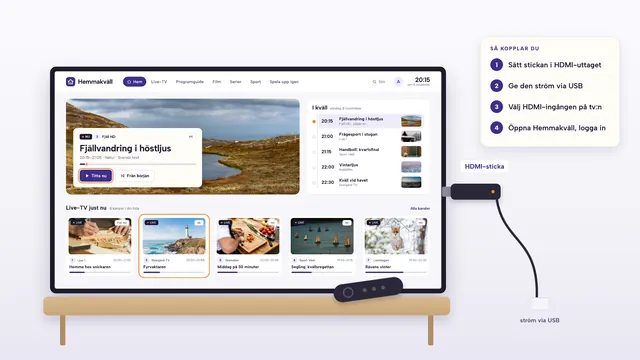
Det enklaste sättet att få bilden från datorn till tv:n är en HDMI-kabel. Vissa Macar har en HDMI-port, andra behöver en adapter från USB-C. Välj sedan rätt ingång på tv:n med fjärrkontrollen.
Kommer ljudet fortfarande ur datorn, öppna Systeminställningar och Ljud. Välj tv:n som utgång för ljudet. Det är det vanligaste felet med kabel.
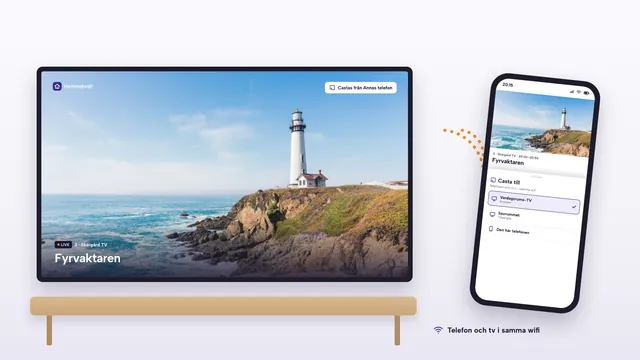
Utan kabel går det med AirPlay om tv:n har stöd för det. Klicka på Kontrollcenter i menyraden, välj Skärmdubblering och sedan tv:n. Datorn och tv:n måste vara på samma nätverk.
Med AirPlay skickas bilden trådlöst en gång till, så den är känsligare för svag wifi än en kabel. Ser det ryckigt ut, koppla Macen med kabel till routern eller använd HDMI. Har tv:n en egen appbutik är det ofta enklare att titta direkt där. För tv-apparater från LG finns en guide om spelaren på en LG-tv.
IPTV Mac och bildkvaliteten: det här avgör
- Nätet. 4K kräver runt 25 Mbit/s, Full HD ungefär 10 Mbit/s och vanlig HD hälften så mycket. Mät hastigheten på Macen själv, helst vid den tid du brukar titta.
- Anslutningen. En nätverkskabel via adapter ger jämnare flöde än wifi. Är du på wifi, välj 5 GHz-nätet om routern har ett.
- Avkodningen. Stöd för HEVC finns i macOS sedan High Sierra (10.13). På Macar med Apple-chip sköter chippet jobbet, medan fläkten kan gå igång på äldre Intel-Macar vid 4K.
- Annat som går samtidigt. Säkerhetskopiering, molnsynk och stora nedladdningar delar på samma linje. Pausa dem när matchen startar.
- Energisparläget. Med det påslaget kan en bärbar Mac sänka farten för att spara batteri. Koppla in laddaren under långa kvällar.
Fryser bilden ändå, gå igenom felsökningen när bilden krånglar innan du ändrar något i appen. Du kan också skriva till oss via kontaktsidan och berätta vilken Mac och spelare du har.
Datorn som andra skärm i hemmet
Många tittar på Macen samtidigt som någon annan ser på tv:n. Då är två skärmar igång, och ett paket för en skärm räcker inte.
Sverige 12 Duo är gjort för just det: två skärmar samtidigt under ett år för 879 kr, alltså 219 kr mindre än 2 × Sverige 12. Alla längder och priser står på sidan IPTV Sverige pris, och du väljer bland paketen på startsidan.
Kort förklarat
- Apple-chip – Apples egna processorer i Macar, från M1 och framåt. De kan köra många iPad-appar.
- Xtream Codes – ett sätt att logga in med adress och port, användarnamn och lösenord.
- M3U-länk – en adress som spelaren använder för att hämta hela kanallistan på en gång.
- XMLTV – filformatet för tablån. Spelare som visar en tablå läser in det via en egen länk.
- HEVC – videoformat som ofta används för 4K. Kallas också H.265.
- Skärmdubblering – AirPlay där hela Macens skärm visas på tv:n.
Frågor och svar
Går det att se kanalerna i Safari utan app?
Nej. Vi har ingen spelare på webben, och kanalerna spelas inte i webbläsaren. Du behöver en spelarapp på Macen.
Fungerar iPad-appar på en Intel-Mac?
Nej. Bara Macar med Apple-chip kan köra appar från iPhone och iPad. På en Intel-Mac använder du VLC eller en spelare som är byggd för macOS.
Varför går fläkten när jag tittar i 4K?
Datorn avkodar troligen bilden med processorn i stället för med ett videochip. Det händer främst på äldre Intel-Macar. Välj sändningar i HD eller Full HD, eller en spelare som använder hårdvaruavkodning.
Varför visar VLC ingen tablå?
VLC läser kanallistan men saknar den tablå i rutnät som renodlade spelare har. Programinformationen kräver en app som läser tablålänken i XMLTV-format. Använd VLC som reserv.
Kan jag ha Macen och tv:n igång samtidigt?
Ja, med ett paket för två skärmar. Med Sverige 3, Sverige 12 eller Sverige 24 visar en skärm bild åt gången. Välj Sverige 12 Duo om ni ofta tittar på två ställen i hemmet.
Vilken version av macOS behöver jag?
Det beror på appen. IPTVX kräver macOS 12 när detta skrivs, och iPad-appar kräver Apple-chip. Kraven står under Kompatibilitet på appens sida i Mac App Store.