Guide
IPTV funkar inte? Så hittar du felet i lugn och ro
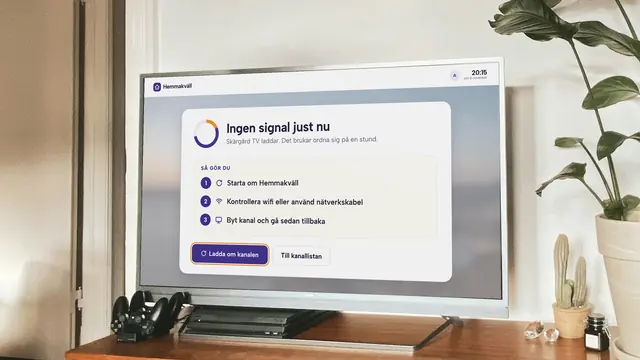
IPTV funkar inte, och kvällen var redan planerad. Då är det lätt att ändra i allt på en gång, men det gör felet svårare att hitta. Nästan alla fel sitter på ett av fyra ställen: nätet hemma, enheten, appen eller inloggningen. Guiden tar dem i en ordning där varje steg utesluter något, så att du hittar orsaken utan att skapa nya.
IPTV funkar inte: ringa in felet först
Innan du startar om något, titta en halv minut på vad som faktiskt händer. Ett fel som syns på alla kanaler har en annan orsak än ett som bara gäller en.
| Det här ser du | Här brukar felet sitta | Börja med |
|---|---|---|
| Inloggningen nekas redan vid start | Adressen, användarnamnet, lösenordet eller ett datum som har passerat | Fälten och raden Giltig till |
| Appen startar men listan är tom | Inloggningen, eller en lista som inte har laddats klart | Uppdatera listan i appen |
| Svart bild på alla kanaler | Nätet hemma eller appens avkodare | Omstart i ordning, sedan avkodaren |
| Svart bild på en enda kanal | Sändningen från källan just då | En annan kanal, och samma kanal igen om en stund |
| Bilden stannar och laddar, mest på kvällen | Wifi, trafik i hemnätet eller för låg hastighet vid skärmen | Kabel eller 5 GHz, sedan lägre bildkvalitet |
| Ljud utan bild, eller bild utan ljud | Appens avkodare eller ljudinställning | Byt avkodare i appen |
| Tablån är tom eller en timme fel | Tablålänken eller tidsinställningen | Enhetens tidszon och appens tablåval |
IPTV funkar inte på en viss kanal, men alla andra spelar? Då ligger felet sällan hemma hos dig. Oftast räcker det att vänta en stund och välja kanalen igen.
Pröva sedan samma kanal på en annan enhet hemma, till exempel mobilen. Spelar den där sitter felet i den första enheten eller i dess app. Stannar den på båda pekar det mot nätet eller mot inloggningen.
Har du aldrig fått bild alls sedan inloggningen kom är det oftast en inställning som saknas. Börja då med guiden IPTV Sverige installation, som följer vägen från meddelandet till den första kanalen.
Starta om i rätt ordning
En omstart tömmer minnet och kopplar upp på nytt. Ordningen spelar ändå roll. Startar du om routern medan tv:n står på kan tv:n hänga kvar vid den gamla anslutningen.
- Stäng appen helt. Att gå till startskärmen räcker inte alltid, eftersom appen kan ligga kvar i bakgrunden. Stäng den från listan över öppna appar, eller tvinga den att avslutas i enhetens inställningar.
- Starta om enheten. Dra ur sladden till tv:n, boxen eller stickan och vänta en halv minut. Knappen på fjärrkontrollen lägger ofta bara enheten i viloläge, och då töms inte minnet.
- Starta om routern. Dra ur strömmen, vänta ungefär en halv minut och sätt i den igen. Vänta sedan tills lamporna lyser som vanligt, vilket brukar ta några minuter.
- Starta enheten och appen sist. Då får de en ren anslutning till en router som är helt uppe.
När inloggningen nekas eller listan är tom
Får du ett fel redan när appen startar, eller blir listan tom, sitter felet oftast i inloggningen och inte i nätet. Tre orsaker är vanligast.
Ett tecken har blivit fel
Server-adressen, användarnamnet och lösenordet ska stå exakt som i meddelandet. Det räcker med ett tecken som har bytts ut, ett mellanslag som följde med vid kopieringen eller en etta som egentligen är ett litet L. Hur adressen är uppbyggd och vad appens felmeddelanden brukar betyda står i guiden om IPTV URL och server-adressen.
Paketets period har tagit slut
Paketen förnyas inte av sig själva. När datumet på raden Giltig till har passerat slutar inloggningen att fungera, och appen visar oftast ett fel om kontot. Vill du fortsätta väljer du en ny längd bland de fyra paketen. Vad varje längd kostar per månad och per dag står på sidan om IPTV Sverige pris.
Fler skärmar än paketet räcker till
Sverige 3, Sverige 12 och Sverige 24 spelar på en skärm i taget och Sverige 12 Duo på två. Startar ytterligare en skärm stoppas oftast en av strömmarna, eller så nekas den nya. Stäng appen på de enheter ni inte tittar på. En app som fortfarande spelar i ett annat rum räknas också.
Inloggningen är till för ett hushåll. Används den utanför hemmet kan den spärras efter en varning, och då fungerar den inte på någon skärm.
När IPTV laggar på kvällen
Spelar allt jämnt på dagen men hackar mellan sju och elva på kvällen? Då är det oftast nätet hemma som är trångt. På kvällen streamar fler i hushållet, mobilerna laddar upp bilder och grannarnas wifi-nät slåss om samma radiokanaler.
Det som räknas är hastigheten vid skärmen, inte den som står i avtalet. Mät hastigheten på tv:n eller boxen, gärna en kväll när felet brukar komma, och jämför med tabellen. Värdena gäller per skärm och ska hålla stadigt, inte bara i korta toppar.
| Bild | Mbit/s per skärm | Mbit/s med två skärmar |
|---|---|---|
| 4K, där sändningen finns | 25 | 50 |
| Full HD | 10 | 20 |
| HD | 5 | 10 |
Kabel först, sedan 5 GHz
Dra en nätverkskabel mellan routern och skärmen, så försvinner hela frågan om wifi. Kabeln behöver ingen inställning och bryr sig inte om väggar eller grannar. Går det inte att dra kabel, anslut skärmen till routerns nät på 5 GHz och ställ routern fritt. I ett skåp, bakom tv:n eller på golvet tappar signalen mycket.
Bandet 2,4 GHz når längre men delas av fler, och i ett flerfamiljshus är det ofta fullt på kvällen. Ligger tv:n långt från routern kan ett mesh-system med två eller tre enheter ge jämnare täckning i hela bostaden.
Trafiken i ditt eget hem
Uppdateringar till spelkonsoler och datorer, säkerhetskopior av mobilbilder och stora nedladdningar kan ta en stor del av linjen en stund. Pausa dem medan du tittar, eller lägg dem på natten.
Lägre bildkvalitet en stund
Finns kanalen i flera kvaliteter i listan, välj HD i stället för 4K tills nätet har lugnat sig.
Hos IPTV Sverige delar flera servrar på lasten under de timmar då flest tittar. Hackar bilden trots kabel och god hastighet, skriv till oss med klockslag och kanal, så tittar vi på det från vårt håll.
Appen: cache, uppdateringar och avkodare
Är nätet i ordning men bilden hackar ändå, eller blir svart medan ljudet fortsätter, är appen nästa ställe att leta på.
Uppdatera appen
Öppna appbutiken på enheten och se efter om det finns en nyare version. På Android-enheter heter butiken Google Play, på iPhone och iPad App Store, på Fire TV Amazons appbutik och på LG-tv LG:s appbutik. Gamla versioner kan ha fel som redan är rättade.
Rensa cachen, inte data
På Android TV, Google TV och Fire TV ligger valet när detta skrivs oftast i enhetens inställningar under appar. Markera appen i listan och välj att rensa cachen. Att rensa data tar bort inloggningen och dina favoriter, och då får du lägga in allt igen.
På iPhone och iPad finns inget sådant val. Där tar du bort appen och installerar den på nytt, men först när det enklare inte har hjälpt.
Byt avkodare eller höj bufferten
Många spelare låter dig välja mellan hårdvaruavkodning och mjukvaruavkodning. Hårdvaran är oftast snabbare och behövs för 4K i HEVC, men en enskild kanal kan ibland spela jämnare med det andra valet. Byt, starta kanalen igen och jämför.
Har appen en inställning för buffert, höj den ett steg. Kanalen startar en aning senare men klarar svängningar i nätet bättre.
När bara 4K krånglar
För 4K ska tv:ns ingång följa HDMI 2.0 eller en senare version. Spelaren måste dessutom kunna avkoda HEVC, även kallat H.265, i hårdvaran. På en del tv-apparater klarar bara vissa HDMI-ingångar 4K, så flytta boxen till en annan ingång om bilden uteblir. HD och Full HD fungerar under tiden.
Menyerna på en LG-tv med webOS och med Chromecast och Google TV beskrivs närmare i guiderna för de enheterna.
Tablån är tom eller visar fel tid
Tablån, även kallad EPG, hämtas med Xtream-inloggningen och visar sju dagar framåt på svensk tid. Den 8 november 2026, när guiden senast uppdaterades, gällde normaltid (CET, UTC+1). Nästa omställning sker den 28 mars 2027, och då går klockan över till sommartid (CEST).
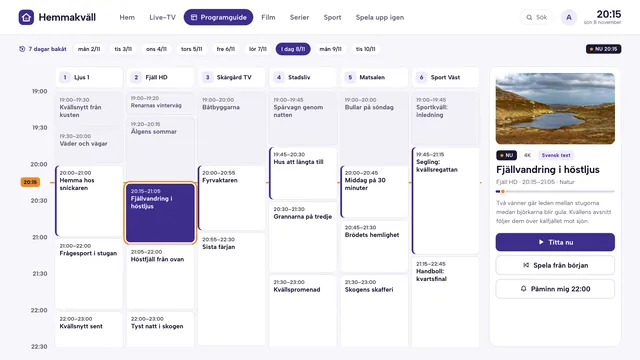
- Tablån är tom. Med M3U-länken behöver många appar tablålänken i ett eget fält. Den innehåller
xmltv.phpoch står i meddelandet. Med Xtream-inloggningen kommer tablån av sig själv, men första laddningen kan ta någon minut. - Allt ligger en timme fel. Kontrollera först enhetens tidszon och klocka. Står de rätt, leta i appen efter en inställning för tidsförskjutning av tablån och sätt den till noll.
- Tablån visar gamla dagar. Uppdatera tablån i appen, eller välj hur ofta den ska hämtas om appen har ett sådant val.
Arkivet, där du ser program i efterhand, finns bara på kanaler som erbjuder det. Saknas arkiv på en kanal är det alltså oftast inget fel i appen.
Är IPTV nere, eller sitter felet hemma?
Avbrott kan hända hos alla tjänster på nätet, också hos oss. De flesta fel sitter ändå hemma, och med fyra frågor kan du skilja dem åt på några minuter.
- Fungerar andra appar och webbsidor på samma enhet? Gör de inte det saknar enheten internet, och felet ligger inte i tjänsten.
- Spelar samma kanal på en annan enhet hemma? I så fall sitter felet i den första enheten eller i dess app.
- Spelar den i mobilen när du stänger av wifi och använder mobildata? I så fall pekar det mot nätet hemma.
- Spelar ingen kanal på någon enhet, inte ens över mobildata? Då kan felet ligga hos oss, och då vill vi veta det.
Installera inte om allt och byt inte app mitt i ett avbrott. När sändningen är tillbaka fungerar dina gamla inställningar som förut. En ny installation betyder bara att du får lägga in inloggningen en gång till.
IPTV funkar inte på någon skärm? Skicka det här till oss
Hittar du inte felet själv hjälper vi dig på svenska, dygnet runt. Ju mer vi vet från början, desto färre frågor behöver vi ställa.
- Enheten: tv-märke och modell, box, sticka, mobil eller dator.
- Appen: namnet och, om du hittar den, versionen.
- En bild på felet: fotografera skärmen med mobilen så att hela meddelandet syns.
- Omfattningen: när det började och om det gäller alla kanaler, en kanal eller bara filmerna.
- Nätet: kabel eller wifi, och vilken hastighet du mätte på enheten.
- Det du redan har gjort: till exempel omstart av routern eller rensad cache.
- Ditt användarnamn: så hittar vi rätt inloggning. Lösenordet behöver du inte skriva i chatten.
Skriv till oss i WhatsApp eller via e-post. Adressen finns på kontaktsidan.
Visar ingen enhet i hushållet bild, trots att vi har letat efter felet tillsammans, betalar vi tillbaka hela priset. Detsamma gäller om meddelandet med inloggningen aldrig kom fram. Löftet gäller i 7 dagar, räknat från dagen då vi skickade inloggningen. En linje som inte räcker till 4K omfattas inte så länge HD och Full HD spelar. Alla villkor finns på sidan om ångerrätt och återbetalning.
Kort förklarat
- 2,4 och 5 GHz: wifi-nätets två band. Det första når längre, det andra är snabbare och mindre trångt.
- Mesh: flera wifi-enheter som samarbetar och bildar ett gemensamt nät i bostaden.
- Mbit/s: megabit per sekund. Talet säger hur mycket data linjen orkar flytta varje sekund.
- Cache: appens tillfälliga lager av bilder och listor.
- Avkodare: den del som packar upp bilden, antingen i enhetens kretsar (hårdvara) eller i appen (mjukvara).
- HEVC: ett sätt att packa bilden, även kallat H.265, som används för 4K.
- Buffert: en liten reserv av bild som appen hämtar innan den visas, så att en kort svacka i nätet hinner passera.
- EPG och XMLTV: programguiden i appen och filformatet den hämtas i.
- Arkiv: program som går att se i efterhand, på de kanaler som erbjuder det.
Frågor och svar
IPTV fungerar inte på tv:n men i mobilen, vad beror det på?
Då fungerar inloggningen, och felet sitter i tv:n, dess app eller vägen till routern. Se efter att tv:n har internet, stäng appen helt och starta om tv:n med sladden. Står tv:n på wifi långt från routern är en kabel ofta det som hjälper.
Varför hackar bilden bara på kvällen?
På kvällen använder fler nätet samtidigt, både hemma hos dig och i huset omkring. Wifi på 2,4 GHz blir trångt och hastigheten vid tv:n sjunker. En kabel, eller 5 GHz nära routern, brukar göra störst skillnad.
Hur vet jag om felet ligger hos er?
Spelar ingen kanal på någon enhet, inte ens i mobilen över mobildata, kan felet ligga hos oss. Fungerar det på ett ställe men inte på ett annat sitter det oftast hemma. Skriv till oss i båda fallen, så reder vi ut det tillsammans.
Måste jag installera om appen när något slutar fungera?
Oftast inte. Stäng appen, starta om enheten och rensa cachen först. En ny installation raderar inloggningen och dina favoriter, så spara den till sist.
Varför står tablån en timme fel?
Oftast har enheten fel tidszon, eller så står appens tidsförskjutning för tablån inte på noll. Kontrollera enhetens klocka först och sedan appens tablåinställning. Felet syns ofta de första dagarna efter att klockan har ställts om.
Får jag pengarna tillbaka om ingenting fungerar?
Ja, om ingen enhet i hushållet visar bild trots vår hjälp, eller om inloggningen aldrig kom fram. Hör av dig inom 7 dagar från dagen då inloggningen skickades. En linje som är för långsam för 4K räknas inte, om HD och Full HD fungerar.