Guide
IPTV Chromecast: två sätt att få inloggningen till tv:n
IPTV Chromecast kan betyda två olika saker, och skillnaden avgör hur du går till väga. Antingen skickar du bilden från en app i mobilen till en Chromecast, eller så kör du spelaren direkt på en Chromecast med Google TV. Vi går igenom båda vägarna, med menyerna, inställningarna och felen som oftast ställer till det.
Vilken Chromecast sitter i din tv?
Google har sålt flera generationer under samma namn, och de fungerar olika. Den viktigaste skillnaden är fjärrkontrollen. Utan den är Chromecasten en mottagare som bara spelar det mobilen pekar ut. Med den har enheten Google TV och egna appar, som en liten dator bakom tv:n.
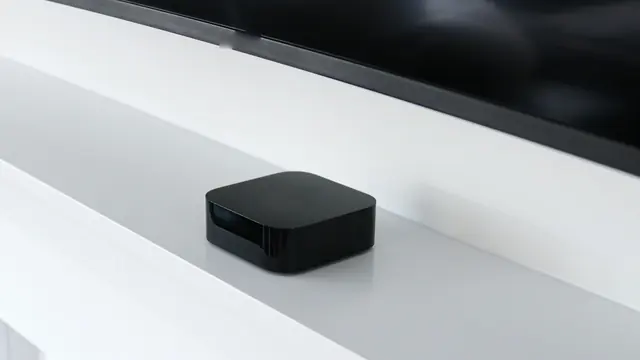
Hösten 2024 lade Google ner Chromecast och lanserade i stället Google TV Streamer, en låda med fjärrkontroll och nätverksport. Allt som gäller en Chromecast med Google TV i den här guiden gäller även den. Kontrollera därför modellen innan du väljer väg för IPTV Chromecast hemma.
| Modell | Så kommer spelaren in | Högsta bild | Fjärrkontroll |
|---|---|---|---|
| Chromecast, äldre generationer | Bara cast från mobil eller dator | Full HD (1080p) | Nej |
| Chromecast Ultra | Bara cast från mobil eller dator | 4K | Nej |
| Chromecast med Google TV (HD) | Egna appar från Google Play, eller cast | Full HD (1080p) | Ja |
| Chromecast med Google TV (4K) | Egna appar från Google Play, eller cast | 4K, även HEVC | Ja |
| Google TV Streamer | Egna appar från Google Play, eller cast | 4K, även HEVC | Ja |
IPTV Chromecast med Google TV: spelaren direkt på tv:n
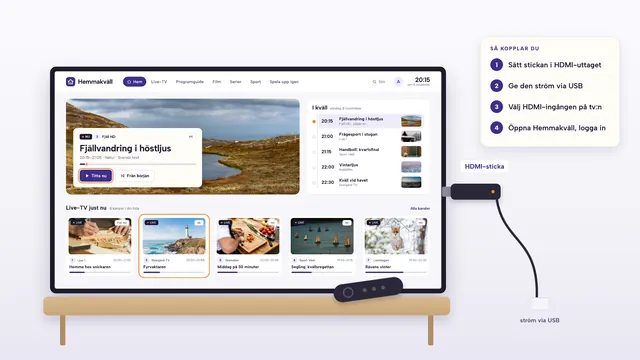
Har din modell fjärrkontroll är det här vägen vi rekommenderar. Spelaren körs på enheten, tablån visas på tv:n och mobilen kan ligga kvar i fickan.
- Öppna sökningen på startskärmen, eller håll in röstknappen på fjärrkontrollen och säg vad du letar efter.
- Välj en spelare som läser Xtream Codes eller M3U. TiviMate är ett exempel; den är gjord för tv-skärmar med Android TV eller Google TV.
- Installera appen från Google Play och öppna den.
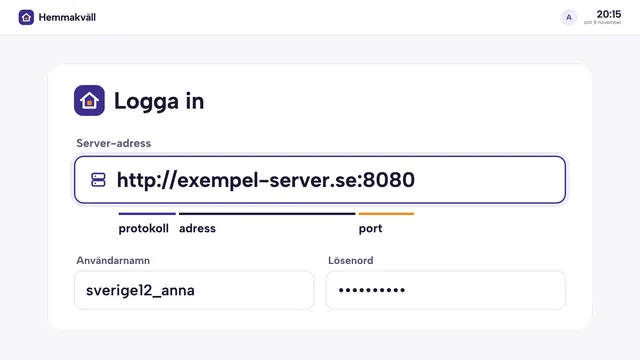
- Välj att lägga till en spellista eller ett konto, och välj Xtream Codes om appen erbjuder det.
- Skriv in server-adress, användarnamn och lösenord från meddelandet och vänta tills kanaler och tablå har laddats.
Google TV bygger på Android TV, så samma spelare och samma inställningar gäller som på andra Android-boxar. Val för avkodning och buffert beskrivs närmare i guiden om Android IPTV på mobil, platta och tv.
Appar utanför Google Play går att lägga in om du slår på utvecklarläget, men det avråder vi från. En okänd fil från ett forum kan bära skadlig kod, medan butiksversionen uppdateras av sig själv. Vi skickar ingen länk till någon app.
Casta från en app i mobilen
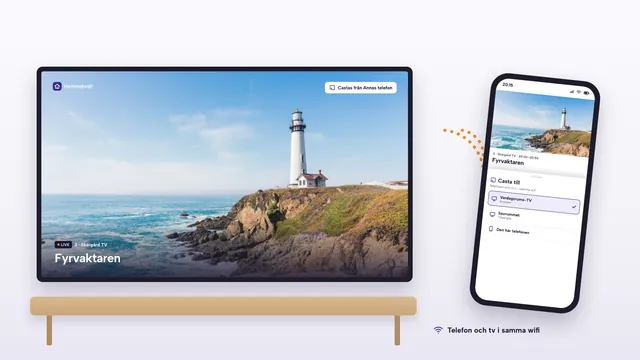
När du castar skickar mobilen inte själva bilden. Den talar om för Chromecasten vilken ström som ska spelas, och sedan hämtar Chromecasten bilden direkt från nätet. Mobilen blir en fjärrkontroll, och i de flesta appar kan du låsa skärmen utan att tv:n slocknar.
- Anslut mobilen till samma wifi som Chromecasten.
- Öppna en spelare med Cast-stöd i mobilen och logga in med uppgifterna från oss.
- Starta en kanal eller en film i appen.
- Tryck på Cast-ikonen, en rektangel med tre bågar i ena hörnet, och välj din Chromecast i listan.
- Byt kanal och ändra ljudet i mobilen. Tryck på ikonen igen när du vill sluta casta.
Långt ifrån alla spelare har Cast-stöd, så läs appens beskrivning innan du installerar. VLC för Android har haft det sedan version 3.0 och kan öppna M3U-länken som en nätverksström. Vilka spelare som passar telefonen står i guiden om spelare för iPhone och iPad.
Spegla hela skärmen från Android
Saknar appen Cast-knappen kan en Android-telefon spegla hela skärmen i stället. Det kräver Android 8.0 eller senare, och mobilen ska vara på samma wifi som Chromecasten.
- Öppna Google Home-appen och tryck på Favoriter eller Enheter.
- Håll fingret på rutan för din Chromecast.
- Tryck på Casta och sedan på Casta skärmen.
- Avsluta genom att hålla på rutan igen och välja Stoppa spegling.
Speglingen är en nödlösning. Mobilen måste vara på hela tiden, batteriet tar slut fort och bilden blir sämre än vid vanlig cast. Aviseringar och samtal syns dessutom på tv:n. Använd den för att visa något snabbt, inte för en hel kväll.
Från iPhone och iPad går det inte att spegla skärmen till en Chromecast med Apples egna funktioner. Där fungerar bara appar som har Cast-knappen inbyggd.
IPTV Chromecast: när Cast-knappen inte syns
Cast-ikonen dyker bara upp när mobilen hittar en Chromecast på samma nät. Saknas den, gå igenom orsakerna i den här ordningen.
| Det du ser | Trolig orsak | Gör så här |
|---|---|---|
| Ikonen saknas helt | Mobilen är ansluten till gästnätet eller använder mobildata | Byt till samma wifi som Chromecasten |
| Ikonen syns i andra appar men inte i spelaren | Spelaren saknar Cast-stöd | Välj en spelare med Cast, eller kör appen på Google TV |
| Chromecasten syns bara ibland | Routern håller enheterna isär | Stäng av klientisolering i routern och starta om den |
| Den hittas men ansluter inte | Chromecasten har hängt sig | Dra ur strömmen en halv minut och sätt i den igen |
Gästnät i routrar håller ofta enheterna åtskilda, så mobilen ser aldrig Chromecasten. Lägg båda på hemnätet. Med ett mesh-system går det bra så länge alla noder sänder samma nätverk.
Svart bild eller bara ljud vid cast
Ibland ansluter Chromecasten men visar svart bild, eller bara ljud. Oftast är det formatet. Googles Cast-mottagare spelar HLS och transportström (MPEG-TS), men enligt Googles egen dokumentation inte HEVC-bild inuti en transportström.
Har spelaren ett val för strömformat, byt från MPEG-TS (.ts) till HLS (.m3u8) och casta igen. Saknas valet, är det säkraste att köra spelaren direkt på en Chromecast med Google TV. Där avkodar enheten bilden själv, och formatet spelar mindre roll.
Hackar bilden mest på kvällen är det sällan formatet. Börja då med nätet, och fortsätt i guiden om felsökning när bilden laggar.
Linjen, nätverksporten och tablån
Räkna per skärm som spelar. En HD-kanal tar omkring 5 Mbit/s, Full HD ungefär 10 Mbit/s och 4K runt 25 Mbit/s. Farten ska dessutom hålla jämnt. Mät hastigheten där Chromecasten sitter, till exempel med mobilen bakom tv:n.
Google TV Streamer har en egen nätverksport för kabel. Chromecast med Google TV saknar port men kan få kabel via en strömadapter med nätverksuttag. Går den på wifi, välj 5 GHz och ge den så fri väg till routern som möjligt.
Tablån följer med Xtream-inloggningen och visar sju dagar på svensk tid, just nu normaltid (CET, UTC+1). Vid cast ser du tablån i mobilen, medan tv:n bara visar bilden. Med Google TV finns tablån på tv-skärmen och styrs med fjärrkontrollen.
En eller två skärmar samtidigt
Det du castar räknas som en skärm, eftersom mobilen slutar spela när Chromecasten tar över. Tittar en person i mobilen och en annan på tv:n samtidigt, är det två skärmar.
Då behövs Sverige 12 Duo, som kostar 879 kr för två skärmar i samma hushåll. Sverige 3, Sverige 12 och Sverige 24 gäller en skärm i taget. Alla betalas en gång och förnyas inte. Se de fyra paketen eller jämför månadspriserna på IPTV Sverige pris.
Hela vägen från beställning till första kvällen finns samlad på IPTV Sverige installation, och grunderna om tjänsten på startsidan för IPTV Sverige. Har du en LG-tv kan spelaren ofta köras i tv:n direkt; se guiden om LG-tv med webOS. Kommer du inte vidare, skriv via kontaktsidan och beskriv vad tv:n visar, så tar vi det därifrån.
Kort förklarat: orden kring Chromecast
- Cast – du pekar ut en ström i en app, och Chromecasten hämtar bilden själv.
- Skärmspegling – hela mobilskärmen visas på tv:n; tyngre för mobilen och sämre bild.
- Google TV – systemet med startsida och appar på nyare modeller, byggt på Android TV.
- Google Home – appen där du ställer in och styr Chromecasten.
- Klientisolering – en routerinställning som hindrar enheter på samma nät från att se varandra.
- HLS och MPEG-TS – två sätt att paketera en ström; Chromecasten är kräsen med det senare.
- HEVC (H.265) – bildformatet som 4K-sändningar använder.
- Xtream Codes – inloggningen med server-adress, användarnamn och lösenord.
Frågor och svar
Räcker en vanlig Chromecast, eller behövs en med Google TV?
En vanlig Chromecast fungerar om du castar från en app i mobilen. En modell med Google TV är enklare i vardagen, eftersom spelaren och tablån finns på tv:n och mobilen blir ledig. Har du redan en äldre Chromecast, börja med den.
Kan jag casta från iPhone till Chromecast?
Ja, från appar som har Cast-knappen. Att spegla hela iPhone-skärmen till en Chromecast går inte med Apples egna funktioner. Välj därför en spelare med inbyggt Cast-stöd.
Slocknar bilden när jag låser mobilen?
Inte vid vanlig cast, eftersom Chromecasten hämtar bilden själv. Vid skärmspegling försvinner bilden däremot när mobilen låses eller går i viloläge. Det är ett av skälen att undvika spegling.
Räknas castning som en extra skärm?
Nej, så länge mobilen slutar spela när Chromecasten tar över. Det som räknas är hur många strömmar som spelas samtidigt. Två personer som tittar på olika ställen behöver Sverige 12 Duo.
Varför säger appen att formatet inte stöds?
Oftast skickar appen en ström som Chromecasten inte kan spela, till exempel HEVC i en transportström. Byt till HLS i appens inställningar om valet finns, eller kör spelaren på en Chromecast med Google TV.
Måste mobilen och Chromecasten vara på samma wifi?
Ja, annars hittar de inte varandra och casten kan inte starta. Gästnät fungerar sällan, eftersom de håller enheterna isär. När casten väl har startat hämtar Chromecasten bilden själv från nätet.