Guide
Android IPTV på telefon, surfplatta och Android TV
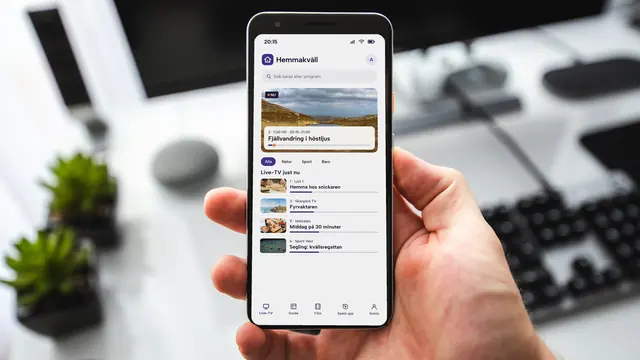
Android IPTV fungerar på allt från mobilen i fickan till en tv med Google TV inbyggt. Inloggningen är densamma överallt, men apparna och knapparna skiljer sig. Här går vi igenom valet av spelare i Google Play, inloggningen med finger eller fjärrkontroll och inställningarna som gör störst skillnad för bilden.
Android IPTV: tre sorters skärmar med samma system
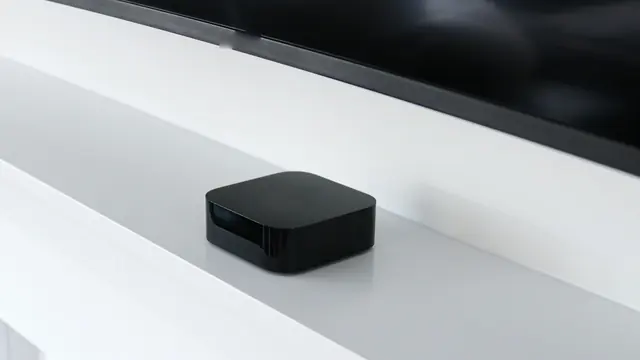
Android finns i tre former hemma hos de flesta: telefoner, surfplattor och tv-skärmar med Android TV eller Google TV. På tv:n kan systemet vara inbyggt eller sitta i en liten box vid sidan av. Google TV är det nyare utseendet ovanpå Android TV, och apparna hämtas på samma sätt.
Skillnaden ligger i hur du styr. På telefonen trycker du och sveper. På tv:n flyttar du en markering med fjärrkontrollens pilar, och en app som inte är gjord för det blir snabbt tröttsam.
Inloggningen från IPTV Sverige är densamma på alla tre. Fire TV Stick har däremot en egen appbutik och tas upp i guiden om Fire TV Stick i HDMI-porten. Har du en Formuler-box med egen app, läs guiden om Formuler-boxen.
Vilken Android-version du har ser du oftast under Om telefonen i Inställningar. På tv:n ligger samma uppgift under Om i systeminställningarna. Kraven för en app står på dess sida i Google Play.
Spelare i Google Play för telefon och tv
Google Play har hundratals spelare, och många har nästan samma namn. Tabellen visar två välkända appar och vad du ska leta efter hos de andra. Uppgifterna kommer från apparnas sidor i Google Play när detta skrivs.
| App | Byggd för | Tar emot | Bra att veta |
|---|---|---|---|
| TiviMate | Android TV och Google TV, styrs med fjärrkontroll | M3U-länk, Xtream Codes och portal | Tablå i rutnät, arkiv och inspelning. Enligt utvecklaren inte anpassad för pekskärm. Vissa funktioner kräver köp i appen. |
| VLC för Android | Telefon, surfplatta och Android TV | En enskild strömadress | Utan reklam och utan köp i appen enligt sin sida. Spelar en adress åt gången och visar ingen tablå. |
| Andra spelare med Xtream-stöd | Varierar | Står i appens beskrivning | Läs utvecklarens namn, när appen senast uppdaterades och vad andra användare skriver. |
Appen Smarters finns i Google Play i flera versioner med liknande namn och olika utvecklare. Kontrollera vem som står bakom innan du installerar. Samma försiktighet gäller alla spelare av det här slaget.
Priset på en app bestäms av apptillverkaren, och flera låser vissa funktioner bakom köp i appen. Det har inget med ditt paket hos oss att göra.
Inloggningen på telefonen steg för steg
På telefonen går det fort, eftersom du kan kopiera och klistra in. Ha meddelandet från oss öppet i WhatsApp eller i e-posten.
- Håll fingret på server-adressen i meddelandet och välj Kopiera.
- Öppna spelaren och välj att lägga till en spellista, en profil eller en användare.
- Välj Xtream Codes som typ av inloggning.
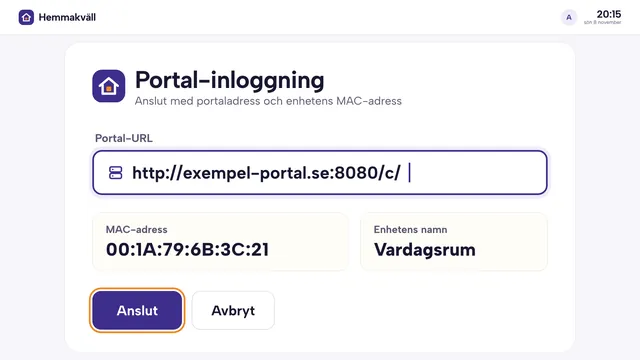
- Klistra in adressen. Den ska börja med
http://och sluta med porten efter ett kolon. - Kopiera och klistra in användarnamnet och lösenordet på samma sätt.
- Ge listan ett namn och spara. Vänta tills kanalerna, biblioteket och tablån är inlästa.
Ett mellanslag sist är det vanligaste felet när man kopierar. Tryck i fältet och flytta markören längst till höger för att se efter. Fler fel som rör själva adressen tar vi upp i guiden om adressen till servern. Hela vägen från meddelande till klar app, oavsett skärm, står på sidan om IPTV Sverige installation.
Android IPTV på tv:n: fjärrkontrollen och tangentbordet
På en Android TV skriver du med pilarna på ett tangentbord i bilden. Det tar tid, och det är lätt att hamna en tangent fel. Läs igenom varje fält innan du går vidare.
- Skriv adressen först och kontrollera kolon och port. Ett felaktigt tecken där stoppar hela inloggningen.
- Lösenord visas ofta som prickar. Leta efter en ögonsymbol bredvid fältet som visar texten.
- Använd inte röststyrningen till lösenordet. En blandning av bokstäver och siffror blir sällan rätt med rösten.
- Ett USB-tangentbord i tv:ns eller boxens USB-port fungerar på många enheter och gör skrivandet mycket snabbare.
När listan är inläst, öppna appens inställningar för tablån och se till att den uppdateras automatiskt. Tablån följer svensk tid, så kontrollera också att enhetens tidszon är rätt under Datum och tid.
Ska tv:n och en platta vara igång samtidigt, är det två skärmar. Det klarar Sverige 12 Duo. Jämför de fyra paketen innan du bestämmer dig, eller läs mer om längd och kronor på sidan IPTV Sverige pris.
Avkodaren: när bilden blir grön, svart eller hackar
Avkodaren gör om sändningen till bild. Den arbetar antingen i hårdvara, alltså i ett särskilt chip, eller i mjukvara med processorn. Hårdvaran är oftast lättare för enheten och sparar batteri.
Ibland krånglar kombinationen av app och chip. Då kan bilden bli grön, bli svart medan ljudet hörs eller hacka i snabba rörelser. Byt läge för avkodning i spelarens inställningar och starta om kanalen.
| Läge | Vad som händer | Värt att pröva när |
|---|---|---|
| Automatiskt | Appen väljer själv | Ofta förvalt, så börja här |
| Hårdvara | Ett särskilt chip i enheten avkodar | Bilden hackar i rörelser eller 4K går trögt |
| Mjukvara | Processorn gör jobbet | Bilden är grön eller svart men ljudet hörs |
I VLC för Android finns valet för hårdvaruacceleration bland videoinställningarna när detta skrivs. I andra appar kan det heta avkodare eller spelartyp.
4K kräver att enheten kan avkoda HEVC, även kallat H.265, i hårdvara. Äldre telefoner och enkla boxar klarar det inte alltid, och då hjälper ingen inställning. Titta i så fall på sändningar i HD eller Full HD på den enheten.
Telefonen: batteri, bakgrund och bild-i-bild
Android försöker spara ström genom att stänga appar i bakgrunden. Det märks när ljudet tystnar en stund efter att skärmen släckts. Lösningen är att undanta spelaren från batterioptimeringen.
Vägen dit skiljer sig mellan tillverkare. Oftast går du till Inställningar och Appar, väljer spelaren och sedan Batteri. Välj det läge som låter appen köras utan begränsning.
Android har stöd för bild-i-bild sedan version 8, men appen måste också ha det. Då kan matchen ligga kvar i en liten ruta medan du svarar på ett meddelande.
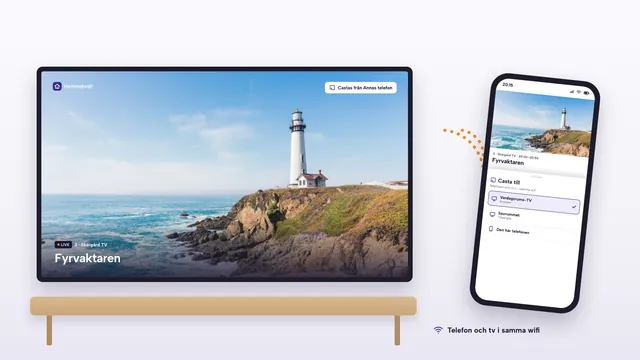
I mobilnätet drar Full HD runt 10 Mbit/s, vilket blir ungefär 4,5 GB i timmen. Titta hellre över wifi om datapaketet är litet. Vill du flytta bilden till tv:n, går det med Chromecast från telefonen om appen har stöd för det.
Bilden på den stora skärmen
En box med Android TV ska vara inställd på samma upplösning som tv:n. Välj 4K i boxens skärminställningar om tv:n är en 4K-tv. Använd en HDMI-kabel och en port på tv:n som klarar HDMI 2.0 eller nyare.
Vissa enheter kan byta bildfrekvens efter sändningen. Det gör sport och panoreringar jämnare, men skärmen blir svart en sekund vid varje kanalbyte. Pröva med och utan och behåll det du trivs med.
Nätet räknas per skärm. HD klarar sig på runt 5 Mbit/s, Full HD vill ha det dubbla och varje 4K-skärm 25 Mbit/s. Mät hastigheten på själva boxen eller tv:n, inte på telefonen bredvid. Kabel från routern ger jämnast flöde, annars 5 GHz-bandet nära routern.
Tre fel som är vanliga just på Android
- Appen hittar inga kanaler efter en uppdatering. Rensa appens cache under Inställningar, Appar och Lagring, och ladda om listan. Rensa inte data, för då försvinner inloggningen.
- Tablån visar fel tid. Kontrollera att tidszonen står på automatisk eller Stockholm. Tablån räknar med svensk tid och byter själv mellan CET och CEST när klockan ställs om.
- Bilden fryser på kvällen men inte på dagen. Oftast är det nätet hemma, när fler i huset är uppkopplade samtidigt. Hela felsökningen finns i guiden om när bilden inte fungerar.
Hittar du inte felet, skriv till oss via kontaktsidan och berätta vilken enhet och app du använder, gärna med en skärmbild av felet. Har någon i hemmet iPhone, finns en egen guide om spelare för iPhone och iPad.
Kort förklarat
- Android TV och Google TV – Android anpassat för tv och fjärrkontroll. Google TV är den nyare ytan.
- Xtream Codes – inloggningen i tre delar: adress till servern med port, användarnamn och lösenord.
- M3U – en lista där varje kanal står på en rad som börjar med
#EXTINF, följd av sin adress. - EPG – tablån i appen, som hämtas från en länk i XMLTV-format.
- HEVC (H.265) – ett effektivt videoformat som ofta används för 4K och kräver rätt chip.
- Arkiv – sändningar från de senaste dagarna, på kanaler som erbjuder det.
- APK – en installationsfil för Android. Från okända källor är den en risk.
Frågor och svar
Behöver jag en box om tv:n redan har Android TV?
Nej. Har tv:n Android TV eller Google TV inbyggt, hämtar du spelaren direkt från Google Play på tv:n. En extra box är bara motiverad när tv:n är för gammal eller för långsam för apparna.
Varför hittar jag inte TiviMate på min telefon?
TiviMate är byggd för Android TV och fjärrkontroll, och utvecklaren skriver att den inte är anpassad för pekskärm. Därför syns den inte alltid i Google Play på telefoner. Välj en spelare för pekskärm i mobilen och kör TiviMate på tv:n.
Kan jag installera appen som en fil i stället?
Vi avråder från det. Filer utanför Google Play kan vara ändrade eller innehålla skadlig kod. Vi skickar aldrig filer eller länkar till appar, bara inloggningen.
Hur många Android-enheter kan jag lägga in inloggningen på?
Du kan spara den i flera appar i hushållet. Hur många som visar bild samtidigt beror på paketet: en skärm i Sverige 3, Sverige 12 och Sverige 24, två i Sverige 12 Duo. Inloggningen får inte användas utanför hemmet.
Varför tystnar ljudet när skärmen släcks?
Det är batterioptimeringen i Android som stänger spelaren. Undanta appen under dess batteriinställningar. Exakt var valet ligger skiljer sig mellan tillverkare.
Fungerar det på en Android-surfplatta?
Ja, på samma sätt som på telefonen. En stor platta visar ofta tablån bredvid bilden. Välj en app som är gjord för pekskärm.