Guide
IPTV Fire TV Stick: från HDMI-porten till första kanalen
IPTV Fire TV Stick är en vanlig sökning, och det är lätt att förstå varför. Stickan får plats bakom tv:n och gör även en äldre tv till en skärm med appar. Men Amazons modeller fungerar inte längre likadant inuti. Här ser du hur du tar reda på vilket system din sticka har, var spelaren finns och hur inloggningen skrivs in med fjärrkontrollen.
IPTV Fire TV Stick: koppla in stickan rätt
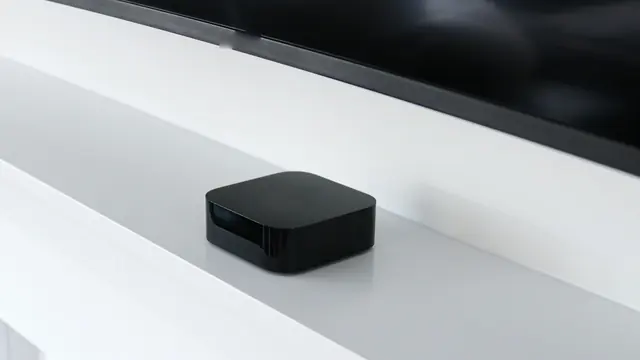
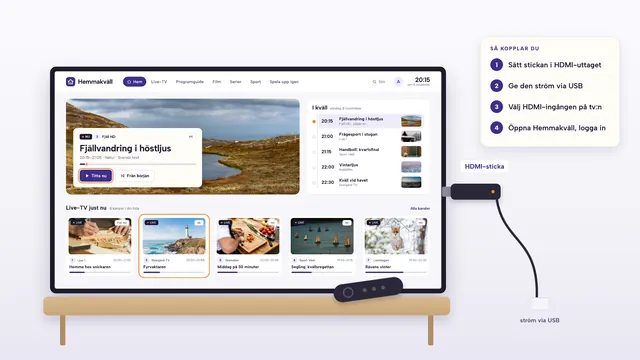
Fire TV Stick är en liten dator som sitter direkt i en HDMI-port. Den som söker på iptv hdmi stick menar oftast just en sådan. Många som söker på iptv fire tv stick har dessutom redan en som ligger i en låda. I kartongen ligger stickan, en kort HDMI-förlängare, en strömadapter och en fjärrkontroll.
Sätt stickan i HDMI-porten, gärna via förlängaren. Den ger plats åt andra kontakter och flyttar stickan en bit från tv:ns baksida, vilket ofta ger bättre wifi.
Koppla strömadaptern till ett vägguttag, som Amazon anger i sin installationsguide. En USB-port på tv:n ger ofta för lite ström. Då visas en varning på skärmen, och stickan kan starta om mitt i en film.
Menyerna finns på svenska sedan stickan började säljas i Sverige 2021. Välj språk vid första start, logga in med ditt Amazon-konto och låt stickan uppdatera sig innan du installerar något.
För 4K behöver tv:n en HDMI-port av version 2.0 eller nyare och stickan en 4K-modell. Den avkodar HEVC (H.265) själv, formatet som 4K-sändningar brukar använda.
Fire OS eller Vega OS: kontrollera först
Sedan hösten 2025 finns det två sorters Fire TV Stick. De äldre kör Fire OS, som bygger på Android. De nyare kör Vega OS, Amazons eget system, och tar bara emot appar från Amazons appbutik. Amazon har meddelat att alla kommande Fire TV Stick-modeller får Vega OS.
Samma namn kan alltså dölja olika system. Så tar du reda på vad din sticka kör:
- Öppna Inställningar, kugghjulet på startskärmen.
- Välj Min Fire TV och sedan Om.
- Läs raden för programvaruversion.
| Det står | System | Appar utanför butiken |
|---|---|---|
| Fire OS och en version som börjar på 3, 5, 6, 7, 8 eller 14 | Fire OS (bygger på Android) | Går att tillåta |
| OS och en version som börjar på 1 | Vega OS | Går inte |
När detta skrivs finns Vega OS på tre modeller: Fire TV Stick 4K Select, den nya Fire TV Stick HD och tredje generationen av Fire TV Stick 4K. Däremot kör både 4K Max och 4K Plus fortfarande Fire OS. Läs ändå versionen på din egen sticka; den säger mer än kartongen.
IPTV Fire TV Stick med en spelare från Amazons appbutik
På båda systemen börjar du i Amazons appbutik. Där uppdateras apparna av sig själva, och du slipper filer av okänt ursprung.
- Gå till startskärmen och öppna sökfunktionen, förstoringsglaset.
- Skriv spelarens namn med skärmtangentbordet och välj den i listan.
- Öppna appens sida och välj Hämta. Appen hamnar sedan bland dina appar på startskärmen.
- Starta appen och välj inloggning med Xtream Codes, om den erbjuder det.
Läs beskrivningen innan du hämtar. Stöd för Xtream Codes eller M3U är ett måste, och stöd för EPG gör tablån enklare. Utbudet ändras med tiden, och på Vega OS är det än så länge mindre. Vi säljer ingen app och skickar ingen länk; priset på en app bestäms av apptillverkaren.
Appar utanför butiken, bara på Fire OS
Saknas den spelare du vill ha i butiken, går det på Fire OS att installera den från apptillverkarens egen webbplats. Det kräver två saker: appen Downloader, som när detta skrivs finns i Amazons appbutik, och tillstånd för okända appar.
- Öppna Inställningar, välj Min Fire TV och sedan Om.
- Markera stickans namn och tryck på mittknappen sju gånger i rad. Ett meddelande talar om att du nu är utvecklare.
- Backa ett steg. Under Min Fire TV finns nu Utvecklaralternativ.
- Välj Installera okända appar, markera Downloader och slå på tillståndet för den.
Logga in med fjärrkontrollen
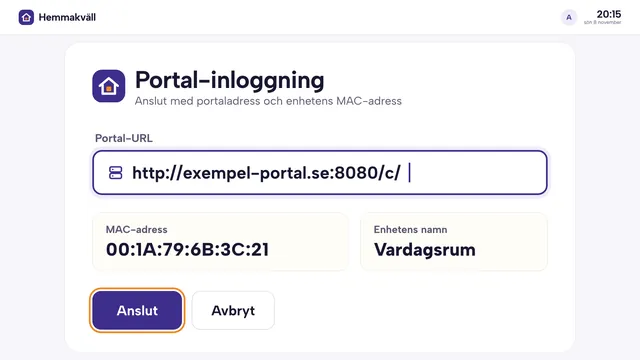
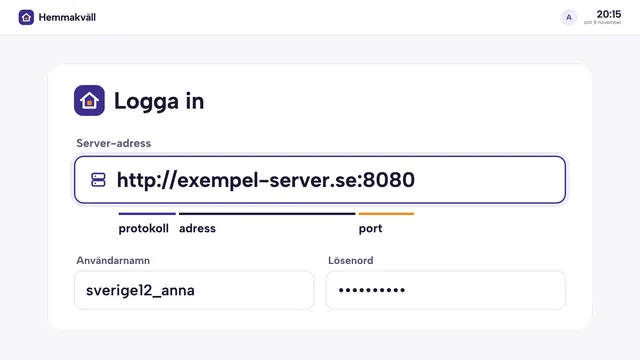
Första gången spelaren startar frågar den efter ett konto eller en spellista. Välj Xtream Codes om valet finns. Då behövs tre uppgifter från meddelandet: server-adressen med port, användarnamnet och lösenordet.
Skärmtangentbordet styrs med pilarna på fjärrkontrollen, och det går trögt. Det lönar sig att hämta Amazons app Fire TV till mobilen. Den har ett tangentbord som skriver direkt i fältet på tv:n, så länge mobilen och stickan är på samma wifi.
Kontrollera det här innan du trycker på Logga in:
- att adressen börjar med
http://och slutar med kolon och port, somhttp://server-adress:port; - att inget mellanslag har följt med efter användarnamnet eller lösenordet;
- att stora och små bokstäver stämmer, och att l, I och 1 inte har blandats ihop.
Använder du M3U-länken i stället, vill många spelare också ha tablålänken (XMLTV) för att visa programmen. Varje del av adressen förklaras i guiden om server-adressen och porten.
Inställningar för en jämnare bild
Stickan har några val som påverkar bilden mer än man tror. Du hittar de första i Inställningar, under skärm och ljud.
- Videoupplösning: låt den stå på automatiskt, så väljer stickan det tv:n klarar.
- Bildfrekvens: slå på valet som matchar originalets bildfrekvens (på engelska Match Original Frame Rate). Tv:n byter då takt efter sändningen och rörelserna blir mjukare. Skärmen blir svart en sekund när en kanal startar; det är normalt.
- Avkodning i appen: välj hårdvara. Stickans egen krets klarar HEVC och 4K, medan avkodning i programvara lätt blir ryckig.
- Buffert: har spelaren ett val för buffertens storlek, höj det ett steg om bilden stannar till.
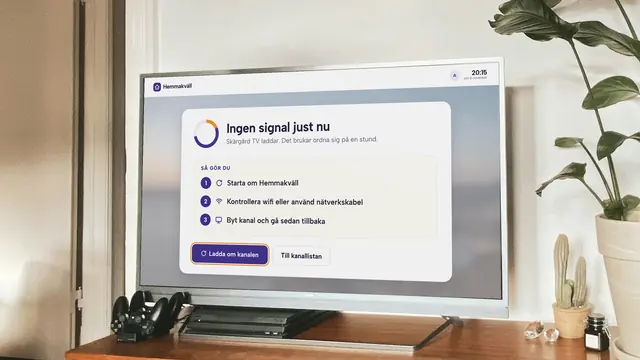
Stickan har begränsat lagringsutrymme. När det tar slut blir allt segt, även menyerna. Ta bort appar du inte använder och rensa spelarens cache bland de installerade apparna i inställningarna. Starta sedan om stickan från Min Fire TV.
Wifi, kabel och kvällar
HD klarar sig med ungefär 5 Mbit/s per skärm, Full HD vill ha runt 10 Mbit/s och 4K omkring 25 Mbit/s. Stickan sitter bakom tv:n, där wifi-signalen ofta är som svagast. Mät därför hastigheten på stickan själv, till exempel i en webbläsare från appbutiken, och inte i mobilen.
Ligger värdet nära gränsen finns tre enkla åtgärder: använd HDMI-förlängaren, välj routerns 5 GHz-nät och flytta ut routern ur skåpet. Räcker inte det kan stickan få kabel via en nätverksadapter för Fire TV. Kontrollera då kontakten, eftersom äldre stickor har micro-USB och vissa nyare USB-C.
Blir bilden sämre just på kvällen beror det oftast på trängsel i hemmanätet eller på linjen. Gå igenom stegen i guiden om bild som laggar eller fryser innan du byter app.
En sticka per tv, ett paket per hushåll
Inloggningen fungerar på flera stickor, men enkelpaketen spelar på en skärm i taget. Ska stickan i sovrummet och tv:n i vardagsrummet vara igång samtidigt, behövs Sverige 12 Duo. Det kostar 879 kr för ett år, vilket är 219 kr mindre än 2 × Sverige 12.
Det vanligaste valet är Sverige 12 för 549 kr, betalt en gång och utan förlängning. Jämför alla fyra längder, eller läs om månadspris och slutdatum på IPTV Sverige pris. Den allmänna gången från meddelande till första kanalen beskrivs på IPTV Sverige installation.
Har tv:n redan bra appar inbyggda kan stickan ibland hoppas över; se guiden om LG-tv. Vill du hellre styra från mobilen passar Chromecast-guiden bättre. Mer om tjänsten i stort står på startsidan för IPTV Sverige, och frågor tar vi via kontaktsidan.
Kort förklarat: orden kring Fire TV
- Fire OS – Amazons system på de äldre Fire TV-modellerna, byggt på Android.
- Vega OS – Amazons nyare system utan Android; tar bara appar från Amazons appbutik.
- Downloader – en app som hämtar filer från en adress du skriver in, på Fire OS.
- Utvecklaralternativ – en dold meny i Fire OS där okända appar kan tillåtas.
- HDMI-förlängare – den korta kabeln i kartongen mellan stickan och tv:n.
- Xtream Codes – inloggningen med server-adress, användarnamn och lösenord.
- EPG och XMLTV – tablån och formatet den skickas i.
- HEVC (H.265) – bildformatet för 4K, avkodat av stickans egen krets.
Frågor och svar
Vilken Fire TV Stick passar min tv?
Har du en 4K-tv, välj en 4K-modell, annars räcker en HD-modell. Kontrollera sedan vilket system den kör, eftersom Vega OS bara tar appar från Amazons butik. Fråga oss gärna innan du köper en sticka, så berättar vi vad som brukar fungera.
Varför säger stickan att strömmen inte räcker?
Den sitter troligen i tv:ns USB-port, som ger för lite ström. Använd adaptern som följde med och sätt den i ett vägguttag. Då försvinner varningen, och stickan slutar starta om av sig själv.
Får jag spelaren från er?
Nej. Det vi levererar är inloggningen, aldrig en app eller en länk till en. Spelaren hämtar du själv i Amazons appbutik, och vi hjälper dig gärna att välja och fylla i fälten.
Fungerar stickan på en gammal tv utan appar?
Ja, så länge tv:n har en HDMI-port. Stickan står för appar och internet, och tv:n blir bara skärmen. Bilden blir aldrig bättre än vad tv:n själv kan visa.
Kan jag ha samma spelare som i mobilen?
Ofta, men inte alltid. Många spelare finns i flera versioner, och uppgifterna från oss fungerar i alla. Det viktiga är att appen på stickan läser Xtream Codes eller M3U.
Varför tar första inloggningen så lång tid?
Första gången hämtar spelaren hela listan med 40 000 kanaler, biblioteket med 120 000 filmer och serier och sju dagars tablå. På en liten sticka tar det en stund. Låt den arbeta klart, så går nästa start betydligt fortare.