Guide
IPTV iPhone app: spelaren, de tre fälten och vägen till tv:n
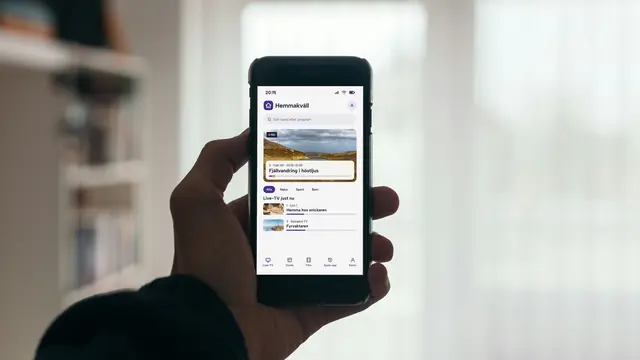
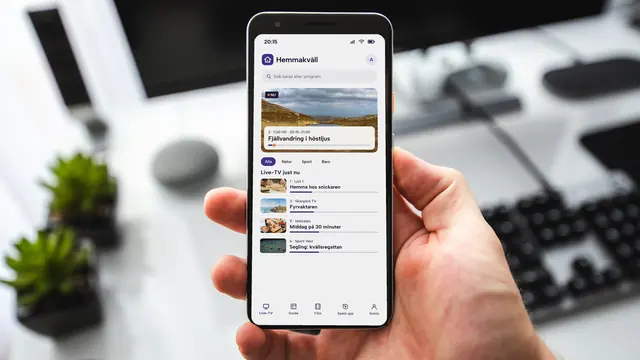
IPTV iPhone app är vad många skriver i App Store när de vill ha tv-kanalerna i mobilen. Det du hittar där är spelare, inte kanaler: bilden kommer från inloggningen du får av oss. Här ser du vilka appar som tar emot den, var de tre fälten finns och hur du får bilden vidare till den stora skärmen.
IPTV iPhone app: en tom spelare tills du loggar in
En spelarapp på iPhone liknar en tom bokhylla. Den har sökfält, menyer och knappar, men inga kanaler förrän du lägger in en inloggning. Därför kan samma app se helt olika ut hos två personer.
Inloggningen från IPTV Sverige innehåller allt appen behöver. Server-adressen säger var kanalerna finns. Användarnamnet och lösenordet visar att paketet är ditt. I samma meddelande ligger också en M3U-länk och en länk till tablån, för appar som hellre vill ha uppgifterna i den formen.
Kontrollera två saker på appens sida i App Store innan du hämtar den. Under Kompatibilitet står vilken iOS-version som krävs. Längre ner står utvecklarens namn, och det är det säkraste sättet att skilja appar med nästan samma namn åt.
Priset på själva appen bestäms av apptillverkaren. Flera tar betalt för extra funktioner med köp i appen. Det är en affär mellan dig och tillverkaren och påverkar inte ditt paket hos oss.
Spelare i App Store som tar emot inloggningen
Tabellen tar upp tre appar som kan visa våra kanaler när detta skrivs. Det är ingen rangordning. Appar byter namn, funktioner och krav, så läs alltid appens egen sida innan du bestämmer dig.
| App | Tar emot | Finns för | Bra att veta |
|---|---|---|---|
| Smarters Player Lite (WHMCS Smarters) | Xtream Codes och M3U-länk | iPhone, iPad och Mac med Apple-chip | Har köp i appen. Det finns kopior med liknande namn, så titta på utvecklaren. |
| IPTVX (Bending X) | Xtream Codes, M3U-länk och tablålänk | iPhone, iPad och Mac med M1 eller senare | Letar själv upp tablån när den ligger på servern. Har köp i appen. |
| VLC (VideoLAN) | En enskild strömadress | iPhone och iPad | Spelar en adress i taget, utan tablå. Praktisk för att se om nätet bär en viss sändning. |
Vill du ha en tablå i rutnät och snabba kanalbyten, är någon av de två första rätt sort. VLC är mer ett verktyg för att se om en enskild sändning går fram. Har du en Mac med Apple-chip fungerar flera av apparna där också, och det beskriver vi i guiden om att titta på en Mac.
Så loggar du in med Xtream Codes på iPhone
Stegen gäller de flesta spelare. Knapparna heter lite olika från app till app, men ordningen är nästan alltid densamma.
- Öppna meddelandet från oss i WhatsApp eller i e-posten och ha det nära till hands.
- Starta spelaren och välj att lägga till en ny användare, profil eller spellista.
- Välj inloggning med Xtream Codes. I vissa appar står det Xtream API eller bara Xtream.
- Skriv ett valfritt namn på profilen, till exempel ”Hemma”. Namnet syns bara för dig.
- Klistra in server-adressen med
http://först och porten sist, i formenhttp://server-adress:port. - Fyll i användarnamn och lösenord precis som de står, med stora och små bokstäver.
- Spara. Appen hämtar nu kanaler, filmer och tablå, och första gången kan det ta en stund.
Hur adressen är uppbyggd, och varför porten måste vara med, går vi igenom i guiden om server-adressen i inloggningen. Den allmänna vägen från meddelande till färdig app, för alla sorters skärmar, hittar du på sidan om IPTV Sverige installation.
När appen bara vill ha en länk
Vissa appar saknar fält för Xtream Codes. Då klistrar du in M3U-länken från meddelandet i stället. Den bär samma uppgifter, bara hopskrivna på en rad.
Med en M3U-länk följer tablån inte alltid med. Leta i appens inställningar efter ett fält för EPG eller XMLTV och klistra in tablålänken där. Annars blir kanallistan rätt men programinformationen tom.
iPhone eller iPad: samma inloggning, olika vardag
Uppgifterna är desamma på båda. Det som skiljer är skärmens storlek, batteriet och var du brukar sitta när du tittar.
- iPad ger i många appar plats för tablån bredvid bilden. Den passar för en film i soffan eller nyheterna vid köksbordet.
- iPhone är mest till för matchen på bussen hem eller morgonens nyheter. Ska du se en hel kväll, lägg telefonen på laddning.
- Rotationslåset i Kontrollcenter avgör om bilden vänds när du lägger telefonen ner. Stäng av låset om bilden vägrar fylla skärmen på bredden.
Titta helst över wifi hemma. Över mobilnätet drar en timme i HD, runt 5 Mbit/s, drygt 2 GB data, och Full HD ungefär det dubbla. Under Mobilnät i Inställningar ser du hur mycket varje app har förbrukat.
Tittar du på telefonen medan någon annan ser på tv:n hemma, är två skärmar igång. Då behövs Sverige 12 Duo, som har plats för två samtidigt, bland de fyra paketen. Längd, pris per månad och slutdatum jämför du på sidan IPTV Sverige pris.
Skicka bilden från iPhone till tv:n med AirPlay
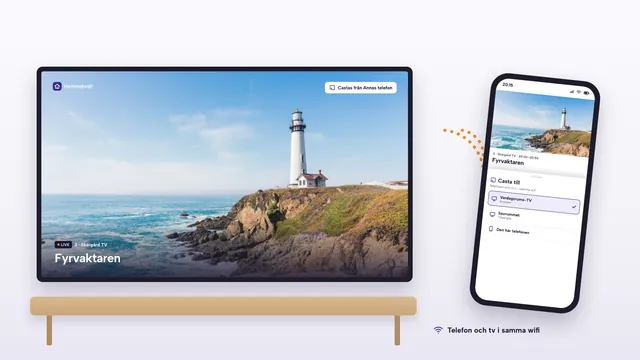
AirPlay är Apples sätt att flytta bild och ljud från iPhone eller iPad till en tv. Det kräver en tv eller box med stöd för AirPlay, och telefonen måste vara ansluten till samma wifi.
Det finns två vägar, och vilken som fungerar beror på appen.
- AirPlay-knappen i spelaren. Starta kanalen, tryck på AirPlay-symbolen bland bildens kontroller och välj tv:n i listan. Bilden visas då på tv:n medan telefonen håller kontrollerna.
- Skärmdubblering. Saknar appen en AirPlay-knapp, öppna Kontrollcenter, tryck på Skärmdubblering och välj tv:n. Visar tv:n en kod, skriver du in den på telefonen.
Vid skärmdubblering syns allt från telefonen på tv:n, även aviseringar som dyker upp. Slå gärna på ett fokusläge innan matchen börjar. Du avslutar samma väg: Kontrollcenter, Skärmdubblering och valet att sluta.
AirPlay flyttar samma ström till tv:n i stället för att starta en ny, så det räknas som en skärm. Har tv:n Chromecast i stället för AirPlay, gäller andra steg. Dem beskriver vi i guiden om att casta från mobilen med Chromecast.
Vanliga fel i en IPTV iPhone app och hur du rättar dem
| Det du ser | Trolig orsak | Gör så här |
|---|---|---|
| Fel användarnamn eller lösenord | Stor bokstav först, ett mellanslag sist eller ett l som blivit 1 | Kopiera uppgifterna på nytt och klistra in dem i stället för att skriva |
| Appen når inte servern | http:// eller porten saknas i adressen | Skriv adressen exakt som i meddelandet, med kolon före porten |
| Kanallistan är tom | Inloggningen sparades men listan blev aldrig klart inläst | Svep bort appen i appväxlaren, öppna den igen och vänta tills listan är laddad |
| Tablån saknas | Appen hämtar inte tablån av sig själv | Uppdatera tablån i appens inställningar eller lägg in tablålänken för hand |
| Bilden stannar efter några sekunder | Svag wifi, eller att telefonen hoppar mellan wifi och mobilnät | Gå närmare routern, eller slå av wifi en stund och se om mobilnätet bär bilden |
Hjälper inget av det, finns en längre genomgång i guiden om när bilden inte fungerar. Fastnar du, nås vi via kontaktsidan, och vi tar gärna appen fält för fält med dig på svenska.
Inställningar att gå igenom efter första inloggningen
- Favoriter. Markera de kanaler du ser mest, så slipper du bläddra bland 40 000. I många appar håller du fingret på kanalen och väljer en stjärna eller ett hjärta.
- Tablåns tid. Programtiderna är svenska, med CET under vinterhalvåret och CEST när klockan har ställts fram. Ligger allt en timme fel, finns oftast en tidsförskjutning i appens tablåinställningar. Sätt den till noll.
- Barnlås. Flera appar kan låsa kategorier bakom en pinkod. Det är bra när barnen har en egen iPad.
- Undertexter och ljud. Under bilden finns oftast en knapp för språk. Svensk text visas där källan sänder den, så det skiljer sig mellan filmer, serier och kanaler.
Använder någon i familjen Android i stället, finns en egen guide för Android-telefoner och Android TV.
Kort förklarat
- Xtream Codes – inloggning i tre fält: server-adress med port, användarnamn och lösenord.
- M3U-länk – en webbadress som pekar på hela kanallistan. Filen börjar med raden
#EXTM3U. - EPG och XMLTV – EPG är tablån i appen. XMLTV är formatet som tablån skickas i.
- VOD – biblioteket med filmer och serier, där du själv trycker på start i stället för att följa en sändning.
- AirPlay – Apples teknik för att skicka bild och ljud trådlöst till en tv eller box.
- Skärmdubblering – AirPlay där hela telefonens skärm visas på tv:n, inte bara videon.
Frågor och svar
Måste jag använda en viss app på iPhone?
Nej. Inloggningen går att lägga in i varje spelare som läser Xtream Codes eller M3U. Vi har ingen egen app och ingen spelare i webbläsaren. Välj den app vars upplägg du trivs med.
Skickar ni en länk till appen när jag har betalat?
Nej, vi skickar aldrig länkar till appar. Du söker själv upp spelaren i App Store. Vårt meddelande innehåller bara inloggningen, länkarna till listan och tablån och paketets slutdatum.
Är ”IPTV for iPhone” något annat än en svensk app?
Nej, det är samma sökning på engelska. Den som skriver ”IPTV for iPhone” hamnar bland samma spelare i App Store. Språket i appen följer oftast telefonens språk, och kanalerna är desamma.
Kan jag ha inloggningen på både iPhone och iPad?
Ja, du kan spara den i båda. Men bara så många skärmar som paketet tillåter visar bild samtidigt: en i de vanliga paketen och två i Sverige 12 Duo. Inloggningen är till för ditt eget hushåll.
Drar det mycket data att titta utanför hemmet?
Ja, video är det som tar mest. En kväll med tre timmar HD i mobilnätet landar på runt 7 GB. Har du ett litet datapaket är det klokt att spara långa sändningar till wifi.
Varför får jag ljud men ingen bild på tv:n via AirPlay?
Vissa appar stöder inte AirPlay för video, och ibland ligger tv:n på ett annat nätverk. Kontrollera att båda är på samma wifi och använd Skärmdubblering i Kontrollcenter i stället. Hjälper det inte, skriv till oss så letar vi vidare.
Vad kostar spelarapparna?
Det bestämmer apptillverkaren, och priserna ändras. Många tar betalt för extra funktioner med köp i appen. Ditt paket hos oss betalar du för sig, en enda gång.